

Скачать Shotty – Бесплатный, безопасный инструмент для создания скриншотов для Windows & Mac с мгновенным онлайн‑обменом
Shotty – это лёгкий, интуитивный инструмент для создания скриншотов, разработанный для пользователей, которым нужно быстро и эффективно захватывать и делиться изображениями в сети. Будь вы создателем контента, студентом или профессионалом, Shotty упрощает процесс захвата содержимого экрана и загрузки его напрямую на популярные сервисы хостинга изображений. Поддерживая захват всего экрана, отдельного окна и пользовательской области, Shotty обеспечивает точность и скорость. Его минимальный системный след гарантирует плавную работу как в Windows, так и в macOS, а встроенный редактор позволяет быстро выполнять такие правки, как обрезка, размытие и аннотации. Особая функция? Мгновенный онлайн‑обмен через сервисы вроде ImageShack.us, Twitpic.com и DirectUpload.net – идеально для социальных сетей, форумов или совместных рабочих пространств. Shotty полностью бесплатен для загрузки и использования, что делает его отличным выбором для тех, кто ищет простой и надёжный инструмент для скриншотов.
Ключевые особенности Shotty – почему он выделяется
Shotty выделяется на переполненном рынке инструментов для скриншотов умелым сочетанием необходимых функций и бесшовной интеграции с онлайн‑сервисами обмена. Одна из самых хвалёных возможностей – захват всего экрана, отдельного окна или пользовательской области одним щелчком. Такая гибкость делает его идеальным как для быстрых снимков, так и для детальной документации. Приложение работает тихо в системном трее, не мешая вашему рабочему процессу, но остаётся мгновенно доступным. Щелчок левой кнопкой мыши по иконке активирует функцию захвата, а правый клик открывает контекстное меню с настраиваемыми параметрами, включая назначение горячих клавиш и предпочтения загрузки.
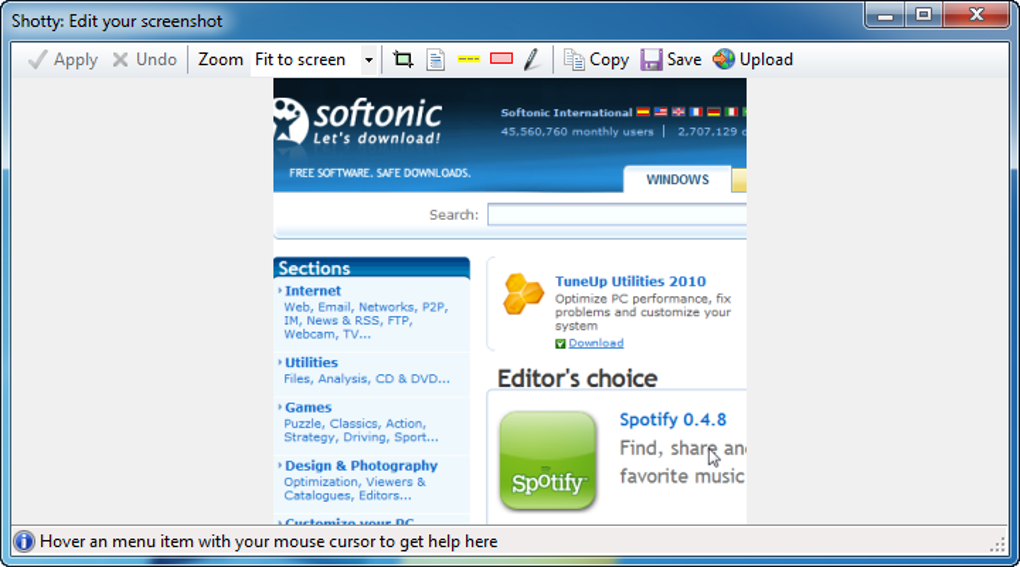
Ещё один яркий момент – встроенный редактор изображений, предлагающий базовые, но эффективные инструменты для пост‑захвата. Вы можете обрезать изображения, добавлять размытие к конфиденциальным данным и использовать инструменты аннотации для выделения ключевых областей – идеально для учебных материалов, отчётов об ошибках или обратной связи. Поддержка прозрачности в Windows 7 и Vista – тонкая, но мощная функция, особенно полезная дизайнерам и разработчикам, которым необходимо сохранять альфа‑каналы при сохранении в PNG. Это гарантирует, что ваши изображения останутся редактируемыми в Photoshop, GIMP и других редакторах.
Возможно, самая убедительная особенность – мгновенный онлайн‑обмен. Вместо сохранения изображения локально и последующей ручной загрузки, Shotty позволяет отправить скриншот напрямую на поддерживаемые платформы, такие как ImageShack.us, Twitpic.com и DirectUpload.net, всего в несколько кликов. Это меняет правила игры для пользователей, часто делящихся визуальным контентом в соцсетях, форумах или мессенджерах. Хотя функция загрузки иногда требует включения опции «Показать конфигурацию перед загрузкой» для надёжности, общий опыт остаётся плавным и эффективным. Для тех, кто ценит скорость и простоту, Shotty предоставляет именно то, что обещает: беззаботный способ захвата и обмена.
Как установить и использовать Shotty в Windows & Mac
Начать работу с Shotty проще простого, независимо от того, используете ли вы Windows‑ПК или Mac. Перейдите на официальную страницу загрузки и выберите подходящую версию для вашей операционной системы – Windows (32‑bit или 64‑bit) или macOS. Инсталлятор лёгкий, обычно менее 5 МБ, и устанавливается за считанные секунды. После установки Shotty автоматически запускается и появляется в системном трее (Windows) или в строке меню (Mac), готовый к использованию.
Чтобы сделать скриншот, просто щёлкните по иконке Shotty и выберите нужный режим захвата: весь экран, активное окно или пользовательская область. Опция пользовательской области позволяет перетаскивать и выделять любую часть экрана, давая точный контроль над тем, что будет захвачено. После захвата откроется встроенный редактор, где можно обрезать, размыть или добавить текст и стрелки для подчёркивания важных деталей. Этот этап редактирования интуитивен и не требует продвинутых навыков – идеально для новичков и обычных пользователей.
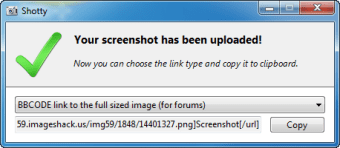
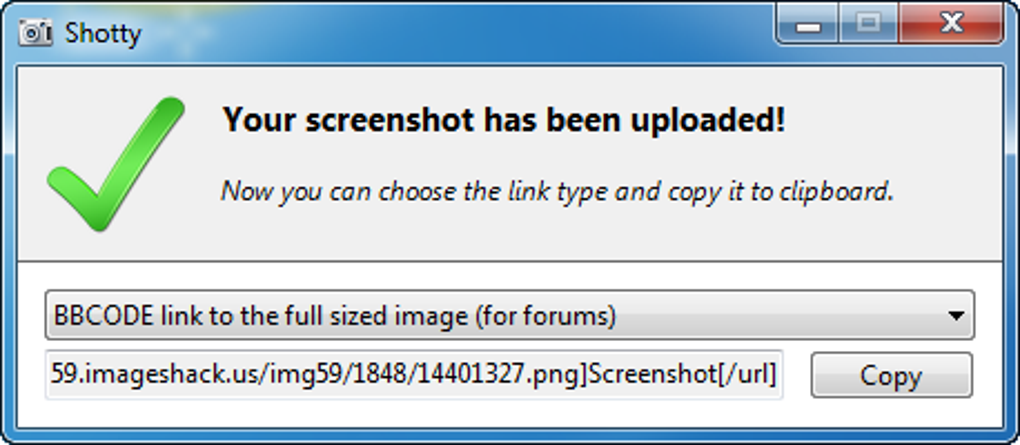
Когда вы удовлетворены изображением, его можно сохранить локально или сразу загрузить. Чтобы поделиться онлайн, выберите пункт «Загрузить» в меню. Shotty предложит выбрать сервис хостинга и, при необходимости, покажет окно конфигурации. После завершения загрузки вы получите прямую ссылку на изображение, которую можно скопировать и вставить в письма, чаты или посты. Весь процесс – от захвата до обмена – занимает менее 10 секунд, что делает Shotty идеальным для совместной работы в реальном времени и быстрой генерации контента.
Совместимость и системные требования
Shotty разработан с учётом широкой совместимости, поддерживая обе основные операционные системы: Windows 7 и новее, включая Windows 10 и Windows 11, а также macOS 10.12 (Sierra) и более новые версии. Это гарантирует, что пользователи самых разных устройств смогут воспользоваться его функциями без проблем совместимости. Программа оптимизирована для низкого потребления системных ресурсов, поэтому она не замедлит ваш компьютер даже при длительном использовании. Она работает в фоне с минимальным влиянием на процессор и память, что делает её подходящей для старых машин или систем с ограниченным ОЗУ.
Для пользователей Windows Shotty поддерживает эффекты прозрачности в Windows 7 и Vista, что улучшает работу с PNG‑файлами для графического дизайна и веб‑разработки. Это особенно полезно, когда нужно накладывать изображения или создавать прозрачные иконки. На Mac приложение плавно интегрируется в строку меню и использует нативные графические API для быстрой отрисовки. Дополнительное программное обеспечение или драйверы не требуются – просто установите, запустите и начинайте захватывать.
Shotty также совместим с конфигурациями из нескольких мониторов, позволяя захватывать содержимое любого подключённого дисплея. Будь то рабочая станция с двойным экраном или ноутбук с внешним монитором, Shotty адаптируется без проблем. Инструмент доступен как бесплатная загрузка без ограничений пробного периода или скрытых расходов. Регулярные обновления выпускаются для повышения стабильности, исправления ошибок и улучшения совместимости с новыми версиями ОС, обеспечивая долгосрочную надёжность.
Плюсы и минусы использования Shotty
- Плюсы:
- Лёгкий и быстрый – минимальное влияние на производительность системы
- Мгновенный онлайн‑обмен через ImageShack.us, Twitpic.com и DirectUpload.net
- Простой, интуитивный интерфейс с небольшим порогом обучения
- Поддержка прозрачности в PNG‑файлах (Windows 7/Vista)
- Встроенный редактор для быстрой обрезки, размытия и аннотаций
- Бесплатный для загрузки и использования без водяных знаков и рекламы
- Работает на Windows 7+ и macOS 10.12+
- Минусы:
- Функция загрузки может работать нестабильно без включения «Показать конфигурацию перед загрузкой»
- Ограничена фиксированным набором хостинговых платформ (нет пользовательских вариантов загрузки)
- Отсутствует интеграция с облачными хранилищами (например, Dropbox, Google Drive)
- Не хватает продвинутых функций, таких как видеозапись или плановые скриншоты
- Интерфейс минималистичен – некоторым пользователям может не хватать настроек
Часто задаваемые вопросы (FAQ)
-
Shotty бесплатен для загрузки и использования?
Да, Shotty полностью бесплатен для загрузки и использования. Нет пробных периодов, скрытых платежей или водяных знаков на захваченных изображениях. Программа остаётся полностью функциональной без необходимости платного обновления.
-
Можно ли использовать Shotty и в Windows, и в Mac?
Да, Shotty доступен как для Windows (7 и новее), так и для macOS (10.12 и новее). Вы можете скачать соответствующую версию для вашей системы с официального сайта.
-
Поддерживает ли Shotty видеозапись?
Нет, Shotty сосредоточен исключительно на захвате скриншотов и их обмене. Возможности видеозаписи в нём нет. Для записи экрана рассмотрите такие инструменты, как oCam или FastStone Capture.
-
Как исправить проблемы с загрузкой в Shotty?
Если функция загрузки не работает, перейдите в настройки и включите опцию «Показать конфигурацию перед загрузкой». Это часто решает проблемы с подключением или тайм‑аутом на хостинговых платформах.
-
Можно ли сохранять скриншоты локально без загрузки?
Конечно. Shotty позволяет сохранять захваченные изображения напрямую на ваш компьютер. Вы можете выбрать формат файла (PNG, JPG и т.д.) и место сохранения, получая полный контроль над своими файлами.
Итоговое решение: стоит ли скачивать Shotty?
Shotty – отличный выбор для всех, кому нужен быстрый, надёжный и бесплатный инструмент для скриншотов с мгновенным онлайн‑обменом. Его минималистичный дизайн, низкие системные требования и бесшовная интеграция с популярными сервисами хостинга изображений делают его идеальным для студентов, профессионалов и создателей контента. Хотя в нём нет продвинутых функций, таких как видеозапись или облачная интеграция, он превосходно справляется со своей основной задачей: захватом и обменом изображениями за секунды.
Если вам надоело сохранять скриншоты и вручную загружать их, Shotty упрощает весь процесс. Встроенный редактор добавляет ценность без перегрузки пользователя, а поддержка прозрачности обеспечивает высококачественный результат для творческих проектов. Благодаря регулярным обновлениям и сильной кроссплатформенной совместимости Shotty остаётся надёжным инструментом для современных рабочих процессов.
Готовы упростить работу со скриншотами? Скачайте Shotty сегодня бесплатно и ощутите мощь мгновенного захвата и обмена на Windows и Mac.







